




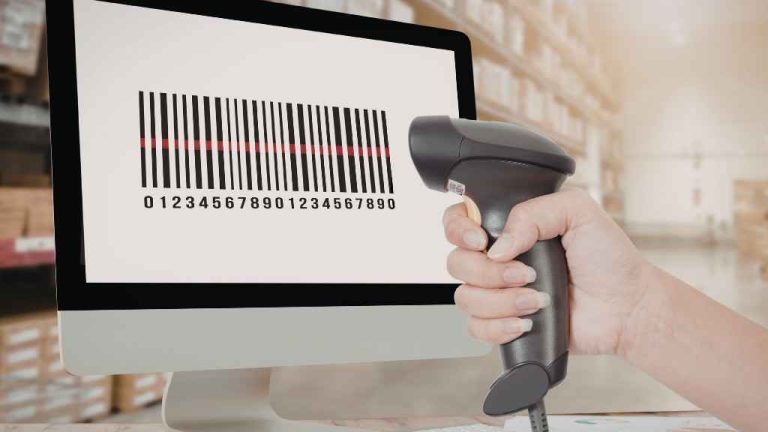
Banyak tutorial menunjukkan bahwa cara membuat barcode di Excel itu sangatlah mudah dan tidak serumit yang sering dibayangkan orang. Anda tidak perlu membeli software mahal—cukup menggunakan Excel dan sedikit pengaturan, barcode langsung jadi dan bisa digunakan untuk kebutuhan sederhana seperti stok barang atau inventaris.
Dan memang benar—secara tampilan, barcode bisa langsung jadi dalam beberapa menit.Tapi ketika saya mencoba lebih jauh mengujinya,saya baru sadar satu hal:barcode yang terlihat benar, belum tentu bisa dipakai
Di artikel ini, saya tidak hanya bahas cara membuatnya, tapi juga:
- cara memastikan barcode benar-benar berfungsi
- kesalahan kecil yang sering terjadi
- dan bagaimana menggunakannya untuk kebutuhan sederhana
Table of Contents
Apa Itu Barcode di Excel?
Barcode di Excel adalah representasi kode tertentu (biasanya angka atau kombinasi huruf) yang diubah menjadi format visual barcode menggunakan font khusus.
Barcode biasanya digunakan untuk:
- pencatatan stok barang
- inventaris kantor
- sistem kode produk sederhana
Persiapan Sebelum Membuat Barcode
Sebelum mulai, ada satu hal penting:
Install Font Barcode Excel
Excel tidak memiliki barcode secara default, jadi Anda perlu font tambahan seperti:
Banyak sumber font untuk barcode.namun demi keamanan dan fungsionalitas ada hal-hal yang perlu dipertimbangkan :
- Lisensi penggunaan font harus jelas.Ada font yang penggunaanya hanya untuk personal use atau “free tapi terbatas”
- Tidak semua font konsisten untuk scanner.Ada font yang terlihat seperti barcode,tapi saat digunakan ternyata tidak terbaca scanner dengan baik.
Namun untuk penggunaan riil dan profesional disarankan menggunakan font barcode
- Google Font.Contoh LIbre Barcode 39 dan Libre Barcode 128.Kelebihan dari barcode Google Font adalah
- gratis komersial
- lebih terpercaya
- tidak perlu khawatir lisensi.
- Vendor resmi IDAutomation.Contoh Font Code 39 dan Font Code 128
- lebih stabil untuk scanning
- ada dokumentasi lengkap
- dipakai di industri
Setelah font diinstall:
- buka Excel
- font barcode akan muncul di daftar font
Font Barcode Excel dari Dafont
Saat proses pencarian font untuk barcode,anda pasti akan menemukan banyak sumber font,salah satunya Dafont.Dafont menyertakan free personal use maupun yang berbayar seperti juga IDAutomation.Namun yang membedakan adalah Dafont fokus: visual,banyak dibuat oleh individu/desainer dan terlihat seperti brcode namun tidak semua dibuat mengikuti standar barcode industri secara ketat.
Sedangkan Font dari IDAutomation dibuat dengan fokus: fungsi + standar industri dengan tujuan untuk digunakan di bidang retail,logistik dan inventory system.Dengan demikian barcode harus bisa dibaca scanner dengan konsisten.
Vendor seperti IDAutomation mengikuti standar ANSI / ISO barcode spec,toleransi lebar garis (bar width),rasio antar elemen barcode. Sedangkan DaFont secara visual busa saja benar namuan secara teknis kurang presisi.Dengan kondisi tersebut maka berpotensi reskio kegagalan di pemakaian riil seperti di layar terbaca namun gagal print dan gagal baca oleh scanner tertentu.Hal ini terjadi biasanya karena ada perbedaan resolusi dan ketebalan garis tidak konsisten.
Yang sering tidak disadari adalah IDAutomation IDAutomation biasanya punya:
- auto checksum (untuk jenis barcode tertentu)
- encoding tool
- dokumentasi lengkap
- support teknis
Kesimpulan
Dafont cocok untuk:
- belajar
- konten blog
- usaha kecil
- penggunaan internal sederhana
Sedangka IDAutomation sangat cocok digunakan untuk :
- barcode dipakai di gudang
- dipakai banyak scanner
- ada transaksi real
- tidak boleh error
Cara Membuat Barcode di Excel (Step-by-Step)
Ikuti langkah berikut:
1. Buat Data Dasar
Buka Excel dan buat tabel sederhana:
| Kode Barang | Nama Barang | Barcode |
|---|---|---|
| BRG001 | Kabel FO | |
| BRG002 | Connector |
2. Tambahkan Format Khusus (Untuk Code 39)
Jika menggunakan font Code 39, tambahkan tanda bintang (*) di awal dan akhir kode.
Contoh:
Anda bisa gunakan rumus:
3. Ubah Menjadi Barcode
Langkah selanjutnya adalah mengubah kode barang yang telah dibuat menjadi barcode :
- Blok kolom barcode
- Pilih font barcode (misalnya Code 39)
Dan seketika teks akan berubah menjadi barcode
4. Sesuaikan Ukuran dan Tampilan
Menurut pengelaman,perlu sedikit perlakuan agar mudah dibaca scanner:
- perbesar ukuran font (minimal 24)
- beri jarak antar baris
- gunakan background putih
CARA TEST BARCODE EXCEL (INI YANG PALING PENTING)
Ini bagian yang sering dilewatkan, padahal justru paling krusial.
1. Scan Menggunakan HP
Gunakan aplikasi seperti:
- Google Lens
- QR & Barcode Scanner
Arahkan kamera ke barcode.Kalau terbaca sesuai kode → aman
2. Test dari Layar dan Hasil Print
Saya sempat kaget di sini.
- di layar → terbaca
- di kertas → gagal
Solusinya:
- perbesar ukuran
- tingkatkan kontras
3. Pastikan Hasil Scan Tidak Salah
Contoh error:
- harusnya: BRG001
- terbaca: BRG001
👉 artinya format belum tepat
4. Uji Lebih dari 1 Data
Jangan cuma satu.
Coba:
- 5–10 barcode
- pastikan semua konsisten
Download Template Barcode Excel
Agar lebih cepat, Anda bisa langsung menggunakan template siap pakai:
👉 Struktur sudah termasuk:
- kode otomatis
- format barcode
- siap untuk input data
Download Template Barcode Excel Gratis
Tips Agar Barcode Excel Bisa Digunakan
Agar tidak sekadar “jadi”, tapi bisa dipakai:
✔ Gunakan kode unik
Jangan sampai ada kode barang yang sama.
✔ Konsisten dalam format
Contoh:
- semua pakai BRG001, BRG002 (jangan campur dengan format lain)
✔ Test dengan scanner (jika ada)
Pastikan barcode bisa terbaca dengan benar.
Masalah yang Sering Terjadi (Dan Solusinya)
❌ Barcode tidak terbaca
Penyebab:
- font salah
- format tidak sesuai (tidak pakai *)
Solusi:
- cek jenis barcode
- pastikan format benar
❌ Tampilan tidak berubah jadi barcode
Penyebab:
- font belum terinstall
Solusi:
- install ulang font
- restart Excel
❌Barcode terlihat benar tapi gagal scan
- ukuran terlalu kecil
- kontras kurang
❌ Data berantakan saat banyak item
Penyebab:
- tidak ada struktur tabel
Solusi:
- gunakan format tabel Excel
- hindari input manual tanpa aturan
Kelebihan dan Kekurangan Barcode di Excel
✔ Kelebihan:
- gratis
- mudah dibuat
- cocok untuk pemula
❌ Kekurangan:
- tidak real-time
- rawan human error
- tidak cocok untuk tim besar dengan multi user.
NEXT STEP (BIAR TIDAK MENTOK DI EXCEL)
Kalau kebutuhan mulai berkembang:
- gunakan spreadsheet online
- pertimbangkan sistem inventory
👉 Karena di titik tertentu, masalahnya bukan di barcode—tapi di sistem
Kesimpulan
Cara membuat barcode di Excel sangat mudah dan bisa dilakukan tanpa aplikasi tambahan.
Namun, penggunaan terbaiknya adalah untuk:
- kebutuhan sederhana
- skala kecil
- penggunaan pribadi
Jika kebutuhan Anda mulai kompleks, sebaiknya pertimbangkan sistem yang lebih khusus.

